AWS にサーバーレス(メールサーバー不要)で電子メールを送受信できるサービス SES(Simple Email Service)があります。
「お名前.com」で取得した独自ドメインを Route53 に登録して SES(Simple Email Service)でメールを受信する手順を解説します。
※今回はメールの「受信」だけ行なう手順です。メール送信の設定手順については別途解説する予定です。
ちなみに、AWS WorkMail というサービスを利用すると SES と同じようにサーバーレスで電子メールを送受信できますが、残念なことに 2026年4月30日以降、新規顧客の受付を終了し、2027年3月31日に WorkMail のサービスが終了になります。
Amazon WorkMail のサポート終了
https://docs.aws.amazon.com/ja_jp/workmail/latest/adminguide/workmail-end-of-support.html
こちらは SES を利用してメールを送信する手順の記事です。
【AWS】Route53 に「お名前.com」取得の独自ドメインを登録して Amazon SES(Simple Email Service)で SMTP プロトコルでメールを送信する手順


以下の記事が SES を利用してメールを送信する手順の最新版です。(新しい記事)
【AWS】Route53 に「お名前.com」取得の独自ドメインを登録して Amazon SES(Simple Email Service)で SMTP プロトコルでメールを送信する手順
目次
SES(Simple Email Service)とは?
Amazon SES(Simple Email Service)は、メールの送信に加えて、独自ドメイン宛てのメールを受信し、S3・Lambda・SNSなどのAWSサービスへ連携できるマネージドサービスです。
SES のメール受信機能は一般的なメールボックスとは異なり、POP3 や IMAP には対応していません。本記事では、SES で受信したメールをReceipt Rule(レシートルール)によってAmazon S3 へ保存します。
Receipt とは 基本的に 「領収書」「受領書」 という意味ですが、IT の文脈の場合は「受信・受領」という意味で使われます。そのため、Receipt Rule は、「受信ルール」という意味になります。

Amazon SES のメール送受信料金
SES のメール送受信料金は 2026年7月に SES の料金体系が大きく変わったため、以前の「使ったメール数 × 単価」だけではなくなりました。
一番分かりやすく整理すると、SESには現在、大きく2つの料金の払い方があります。
Amazon SES
│
├─ ① 料金プランを選ぶ
│    ├─ Essentials
│    ├─ Pro
│    └─ Enterprise
│
└─ ② 料金プランを使わない
└─ アラカルト料金つまり、Essentials / Pro / Enterprise / アラカルトの4段階ではありません。「3つのパッケージプラン」か「従来型のアラカルト」のどちらか、という関係です。
アラカルト料金の場合、メール送信は1,000通あたり0.10 USD、メール受信は1,000通あたり0.10 USDです。メール受信では、このほか受信データ量に応じたメールチャンク料金が発生します。
2026年7月21日以降、新たに Amazon SES を利用する AWS アカウント・リージョンでは、原則として Essentials プランから開始しますが、アラカルト料金へ変更することもできます。
本記事では Amazon SES のメール受信機能を利用して、Receipt Rule により受信メールを Amazon S3 へ保存します。最新の料金についてはAmazon SES 公式料金ページを確認してください。
https://aws.amazon.com/jp/ses/pricing
2026年9月現在では、アウトバウンド・インバウンドについては以下のようになっています。
- アウトバウンドメール 0.10 USD/1,000 通のメール
- インバウンドメール 0.10 USD/1,000 通のメール
作業手順
全体的に以下の作業手順になります。
- Route 53 に独自ドメインを登録する
- Amazon SES(Simple Email Service)の設定をする
- ルールセット(Rule Sets)を作成する
- メールを送信する
- メールの受信確認をする(S3 にアクセスしてメールの受信確認)
「お名前.com」で取得した独自ドメインを Route 53 に登録する
「お名前.com」で取得した独自ドメインを「Route 53」に登録します。
手順は、以前お名前.com で取得した独自ドメインを Amazon Route 53に登録する手順を解説した記事を作成したので、こちらを参考にしてください。
【AWS】お名前.com で取得した独自ドメインを Amazon Route 53 で名前解決して EC2 インスタンスの Web サーバーにアクセスさせる手順]

こちらでもざっくりと手順を説明すると、Route 53 に お名前.com で取得したドメイン example.comのパブリックホストゾーンを作成します。
独自ドメインを Amazon Route 53 で作成すると、下図のようになります。
NS レコードと SOA レコードが作成されます。
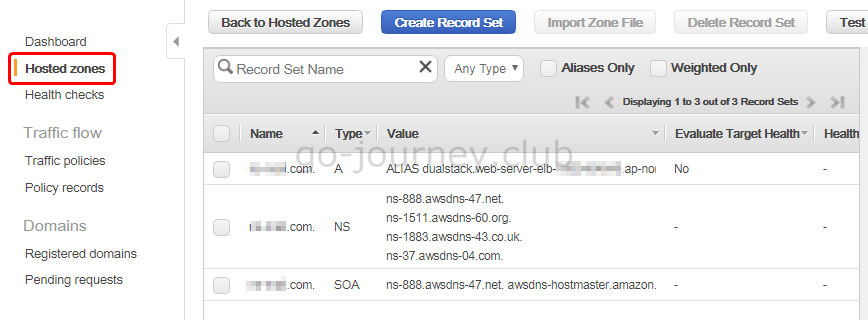
次に、この 4つの NS(ネームサーバー)レコードを お名前.com に登録します。
具体的には、お名前.com の管理画面にログインし、対象ドメインのネームサーバー設定を開き、お名前.com のネームサーバーを、Route 53 の 4つのネームサーバーへ変更します。
イメージとしては、
変更前

01.dnsv.jp
02.dnsv.jp
03.dnsv.jp
04.dnsv.jp
から、
変更後

ns-123.awsdns-45.com(例)
ns-678.awsdns-90.net(例)
ns-111.awsdns-22.org(例)
ns-333.awsdns-44.co.uk(例)
へ変更します。
Amazon SES(Simple Email Service)の設定
ここから Amazon SES の設定をしていきます。
AWS 管理コンソール画面より「SES」–「設定」–「ID」をクリックします。

「ID の作成」ボタンをクリックします。

以下のように設定します。
- ID タイプ → ドメイン
- ドメイン →
example.comなどの取得したドメインを入力

ドメインの検証で以下のように設定します。
- ID タイプ → Easy DKIM
- DKIM 署名キーの長さ → RDS_2024_BIT
- DNS レコードの Route53 への発行 → 有効化
- DKIM 署名 → 有効化
※「DNS レコードの Route53 への発行」を有効にすると、ドメインが登録されている場合、Amazon SES が必要な CNAME レコードを Route53 のドメインの DNS 設定に自動的に発行します。

設定が完了したら「ID の作成」ボタンをクリックします。

しばらくするとID ステータスが「検証済み」になります。

ちなみに MX レコードを発行する場合について、例として example.com ドメインで user01@example.com のメールアドレスを利用したい場合はレコード名を空欄にします。
項目	                        設定
レコード名              空欄
レコードタイプ	MX
値                            10 inbound-smtp.ap-northeast-1.amazonaws.com
TTL                         300
ルーティングポリシー   シンプル
AWSの管理コンソールより「Route 53」の「Hosted zones」を確認すると下図のように「MX レコード」と「TXT レコード」が自動的に追加されていることが分かります。

E メール受信のルールセット(Rule Sets)の作成
次に E メール受信のルールセット(Rule Sets)を作成します。
ルールセットとは、設定したドメインで受信したメールを Amazon SES でどう処理するかを定義したルールのセットです。
GUI の画面で確認すると似たような名前があり、紛らわしいです。ルールセットには「E メール受信」から進みます。

Rule Sets でどんなルールを設定できるのか?
以下の処理などが可能になります。
- Amazon S3 バケットにメールメッセージを保存する
- AWS Lambda でプログラムを実行する
- Amazon SNS に通知する
- 受信したくないメッセージをドロップまたはバウンスする
ルールセット(Rule Sets)の作成手順
AWS 管理コンソールの「設定」より「E メール受信」に 移動します。

ルールセット名を設定して「ルールセットの作成」ボタンをクリックします。

ルールセットが作成された直後はステータスが「無効」になっているので「有効として設定」ボタンをクリックして有効にします。

「ルールの作成」ボタンをクリックします。

今回は、SES で受信するだけなので特に設定はしません。「スパムとウィルススキャン」も受信するだけの場合は無効でもよいです。

「受信者の条件の追加 – オプション」画面です。ここで受信者の条件を設定することができます。

受信者の条件を設定します。
例えば、example.com ドメインで user01@example.com も userXX@example.comも全部のメールアカウントを受信する場合は example.comと記載します。詳細はガイドランを確認します。

次に受信したメールに対するアクションの追加をします。「新しいアクションの追加」をクリックします。

今回は SES で受信だけするので「ルールセットの停止」を選択します。

SNS トピックも不要なので「次へ」をクリックします。

設定を確認して「ルールの作成」ボタンをクリックします。

選択できるアクションは以下のように 6種類の中から選択できます。
- ヘッダーの追加
- バウンス応答の返信
- AWS Lambda 関数の呼び出し
- S3 バケットへの配信
- Amazon SNS トピックへの発行
- ルールセットの停止

メールの受信確認
設定が完了したら、最後にメールの受信確認をします。
メールの送信
設定したドメインに対してテストメールを送付します。
宛先のメールアドレスは「test@xxxxx.com」で送付します。
SES で受信したメールは CloudWatch で確認できます。ただし、S3 バケットに保存していないので CloudWatch で確認します。確認できるのはメールを受信した数だけで、中身を確認することはできません。
CloudWatch でメールの受信確認
AWS 管理コンソールより「CloudWatch」–「クラシックメトリクス」をクリックします。

「SES」で検索して「SES > 受信ルールのメトリクス」をクリックします。

「Received」にチェックを入れるとグラフにメール受信数が表示されます。